Panduan Penggunaan Website Trafina

Pelajari cara mengelola toko, produk, metode transaksi, kasir POS, laporan riwayat, hingga bantuan AI Chatbot Trafina dengan mudah dan cepat.

1. Pendahuluan

Trafina, merupakan aplikasi kasir online berbasis cloud yang memudahkan operasional bisnis Anda. Catat penjualan dengan cepat, kelola stok barang, dan monitor omzet secara langsung.

2. Akses & Login

Untuk mulai menggunakan website ini, ikuti langkah-langkah berikut:
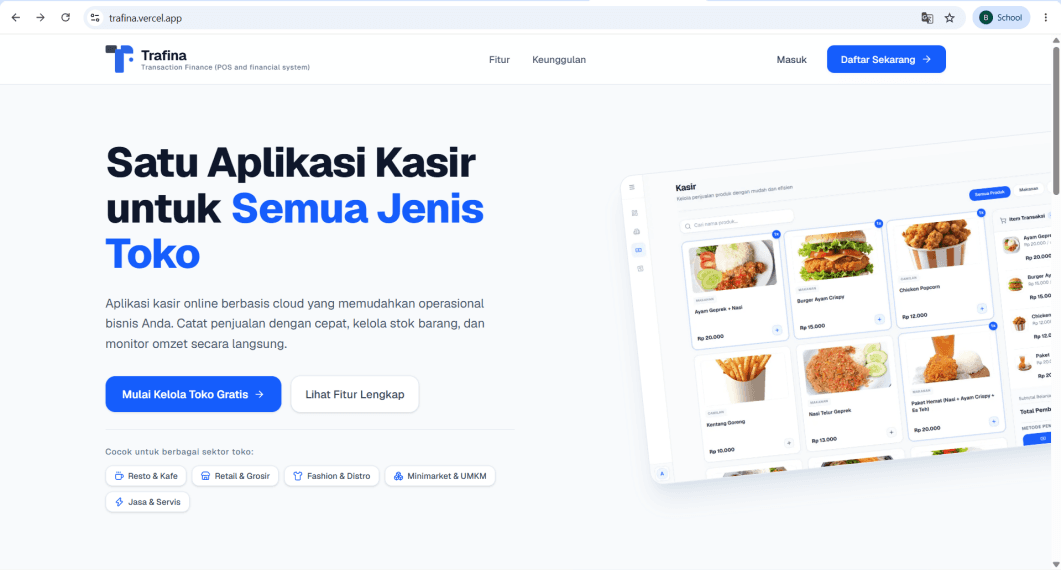
  1. Buka web browser dan akses tautan: https://trafina.vercel.app/
Tampilan Awal Halaman Trafina

--- TAMPILAN AWAL HALAMAN TRAFINA ---
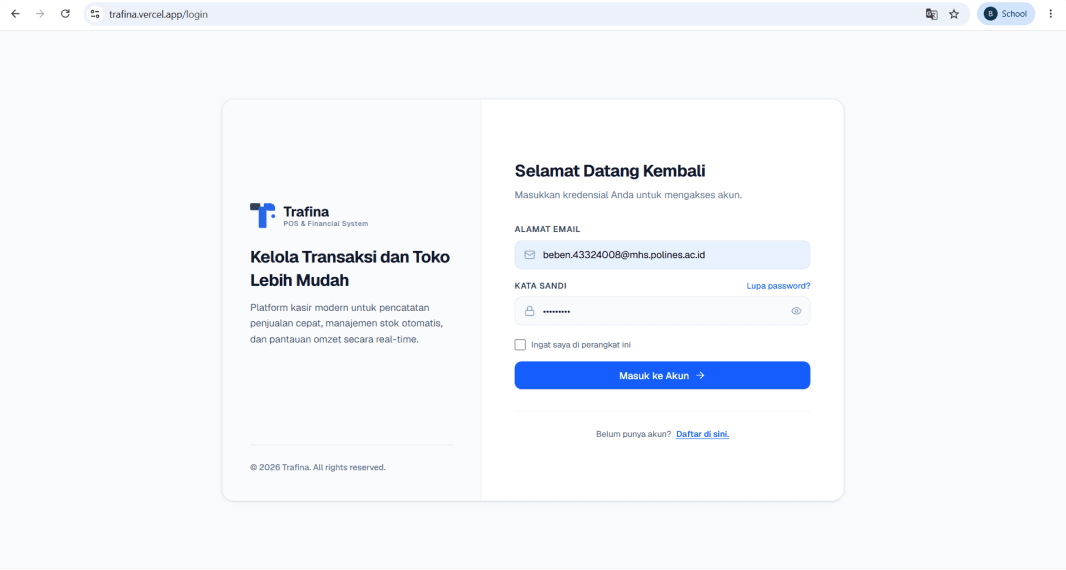
  1. Klik tombol "Login" atau "Masuk".
  2. Masukkan Username/Email dan Password Anda, lalu tekan tombol "Masuk ke Akun".
Halaman Login Trafina

--- HALAMAN LOGIN ---

3. Fitur Utama

Berikut adalah panduan untuk menggunakan fitur-fitur yang ada di dalam website:

3.1. Tambah Toko

Pada fitur ini memungkinkan pengguna untuk menambahkan Toko yang dikelola sesuai keinginan.

Langkah-langkah:
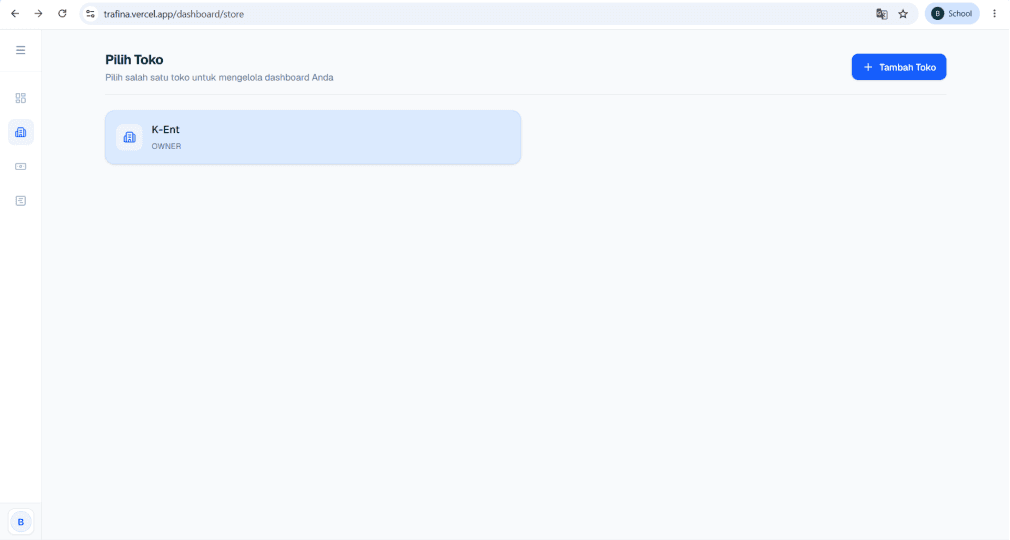
  1. Pada halaman utama dashboard toko, tekan tombol "Tambah Toko".
Halaman Dashboard Trafina

--- HALAMAN DASHBOARD ---

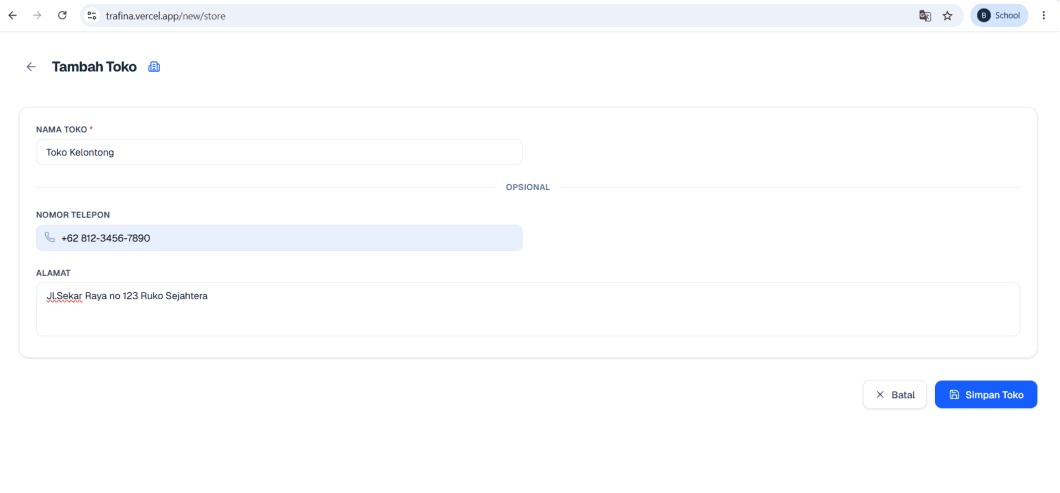
  1. Isikan data-data toko: Nama Toko, Nomor Telepon, dan Alamat Toko.
  2. Tekan tombol "Simpan Data" untuk menyimpan toko baru.
Halaman Tambah Toko

--- HALAMAN TAMBAH TOKO ---

3.2. Edit Data Toko

Pada fitur ini memungkinkan pengguna untuk melakukan perubahan / edit pada data dari toko terkait.
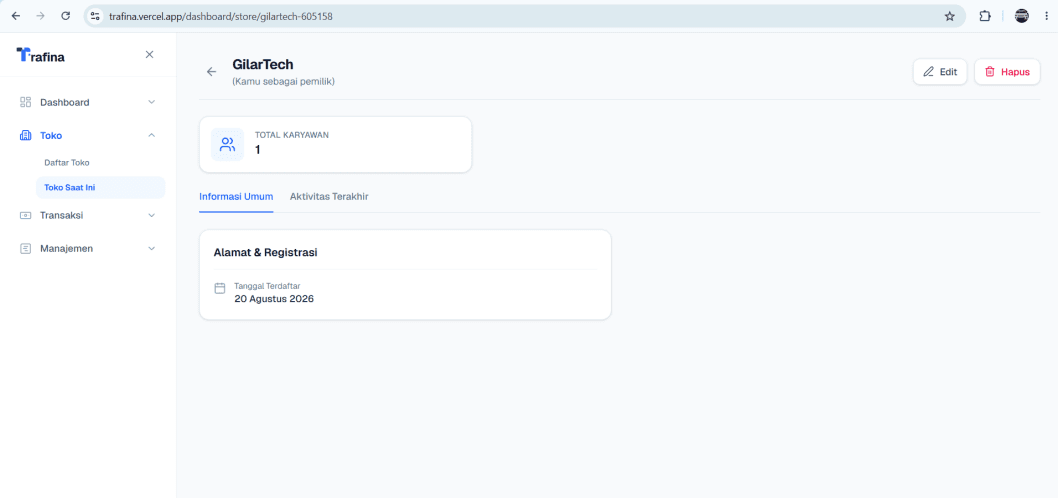
  1. Pada Halaman Toko Saat Ini, tekan tombol "Edit".
Halaman Toko Saat Ini

--- HALAMAN TOKO SAAT INI ---

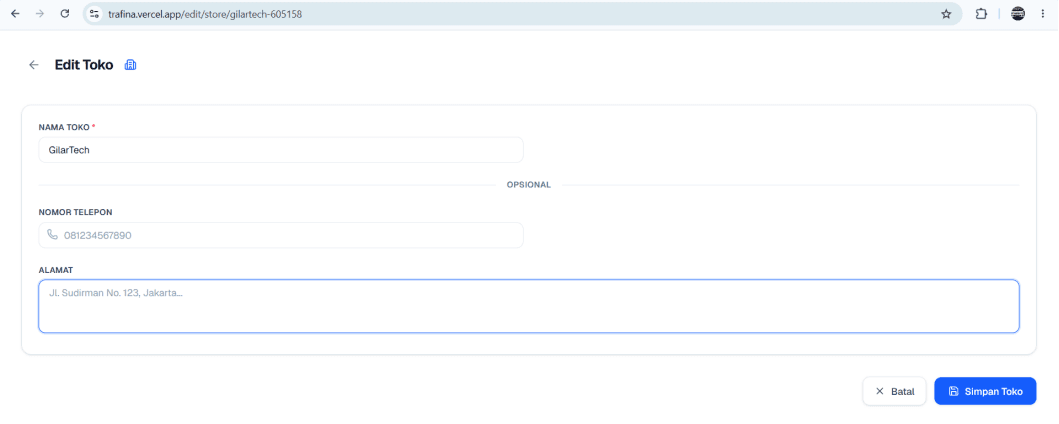
  1. Pada halaman Edit Toko, Isikan data toko Nama Toko, Nomor Telepon, dan Alamat Toko dengan data yang baru.
  2. Tekan tombol "Simpan Data" untuk menyimpan perubahan toko.
Halaman Edit Toko

--- HALAMAN EDIT TOKO ---

3.3. Tambah Produk

Pada fitur ini memungkinkan pengguna untuk menambahkan produk yang dijual pada toko mereka.
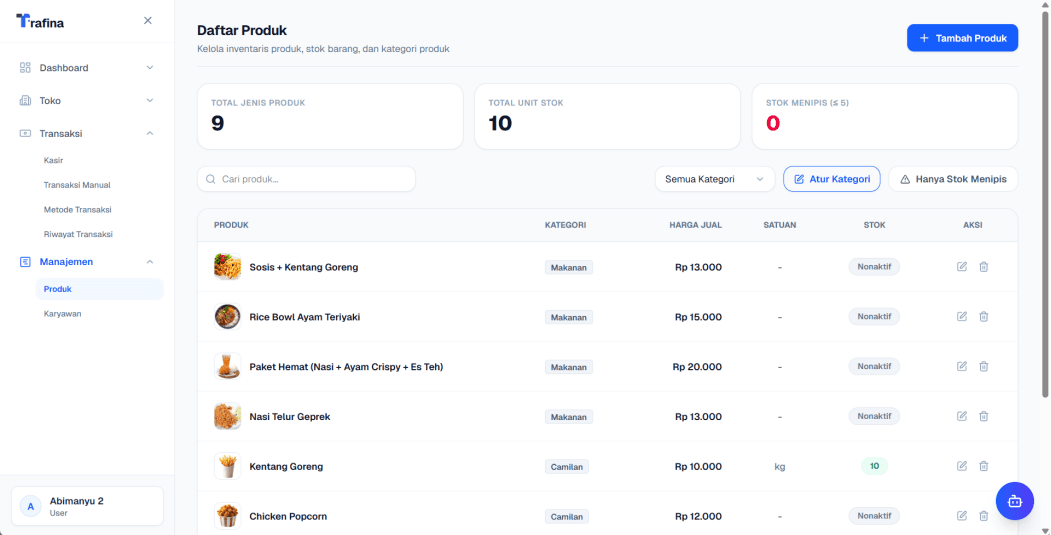
  1. Masuk pada halaman Manajemen Produk, lalu tekan Tombol "Tambah Produk".
Halaman Manajemen Produk

--- HALAMAN MANAJEMEN PRODUK ---

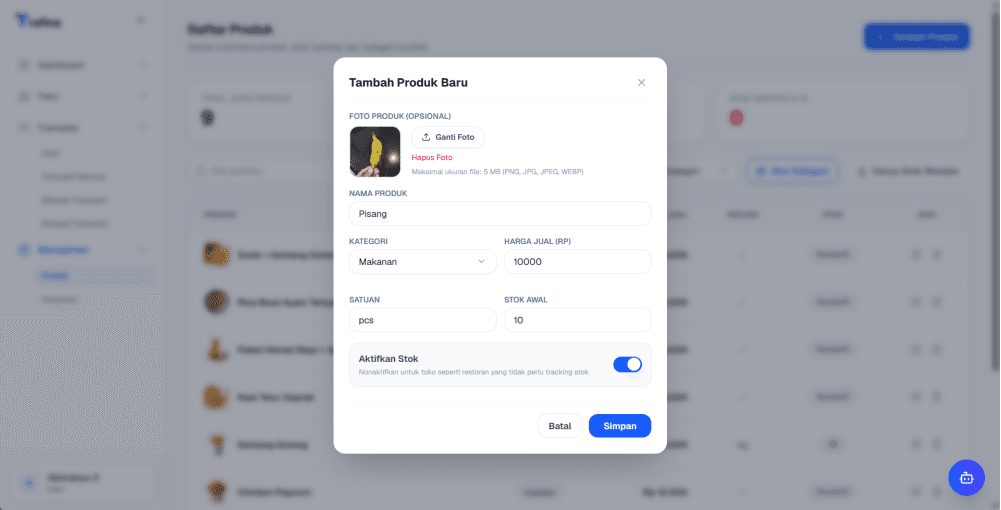
  1. Setelah menekan tombol "Tambah Produk" akan terbuka Pop Up Dialog.
  2. Pada Dialog Tambah Produk Baru, isikan data-data terkait dengan produk yang akan ditambahkan.
  3. Tekan tombol "Simpan" untuk menyimpan data produk baru.
Dialog Tambah Produk Baru

--- DIALOG TAMBAH PRODUK BARU ---

3.4. Edit Produk

Pada fitur ini memungkinkan pengguna untuk melakukan perubahan data pada suatu produk yang sebelumnya sudah dibuat.
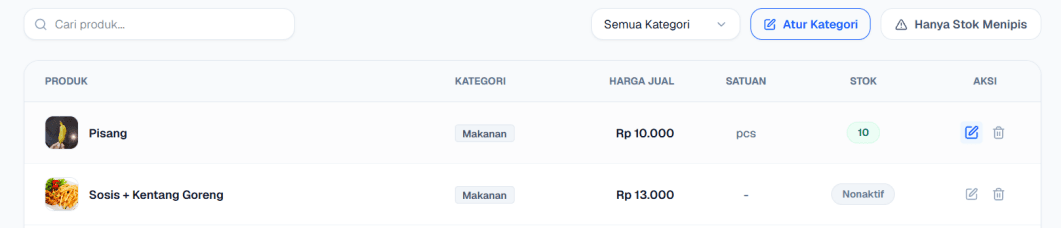
  1. Masuk pada halaman Manajemen Produk, lalu tekan Tombol Aksi dengan icon "Edit Produk" pada salah satu produk di list produk.
List Produk Trafina

--- LIST PRODUK ---

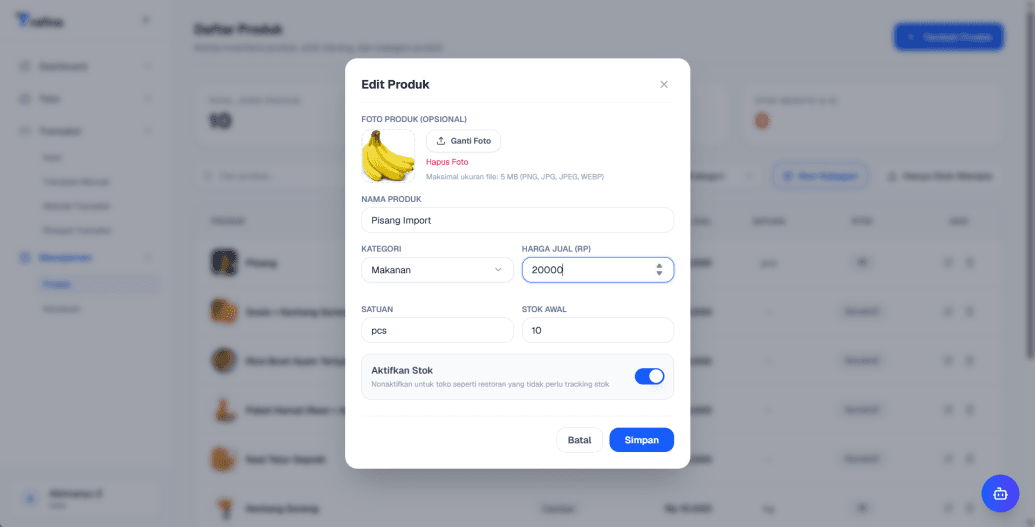
  1. Setelah menekan tombol "Edit Produk" akan terbuka Pop Up Dialog.
  2. Pada Dialog Edit Produk, isikan data-data terkait dengan produk yang akan diperbaharui.
  3. Tekan tombol "Simpan" untuk menyimpan perubahan data.
Dialog Edit Produk

--- DIALOG EDIT PRODUK ---

3.5. Tambah Metode Transaksi

Pada fitur ini memungkinkan pengguna untuk menambahkan metode transaksi yang digunakan dalam proses jual beli pada toko mereka.
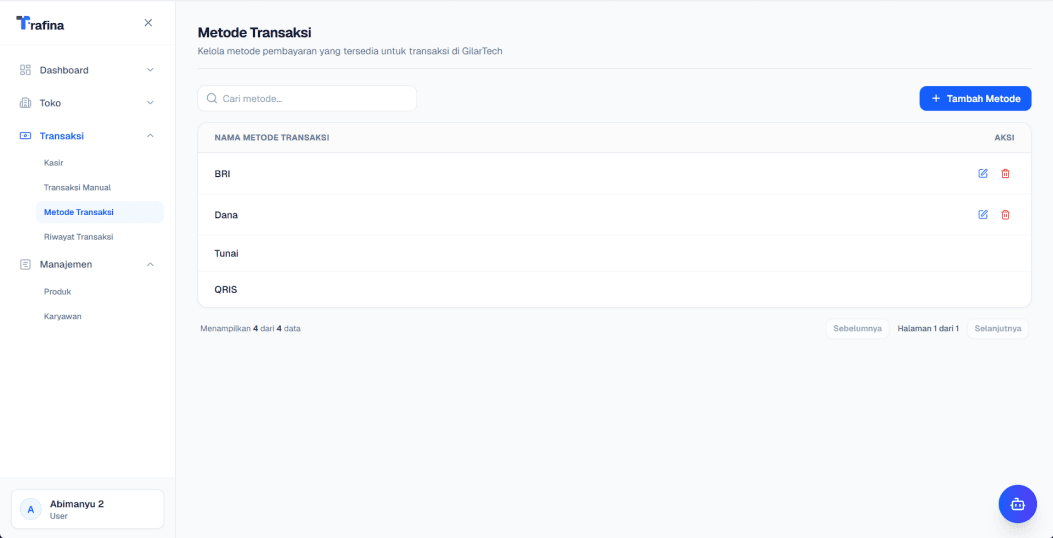
  1. Masuk pada halaman Transaksi Metode Transaksi, lalu tekan Tombol "Tambah Metode" untuk menambahkan metode transaksi.
Halaman Metode Transaksi

--- HALAMAN METODE TRANSAKSI ---

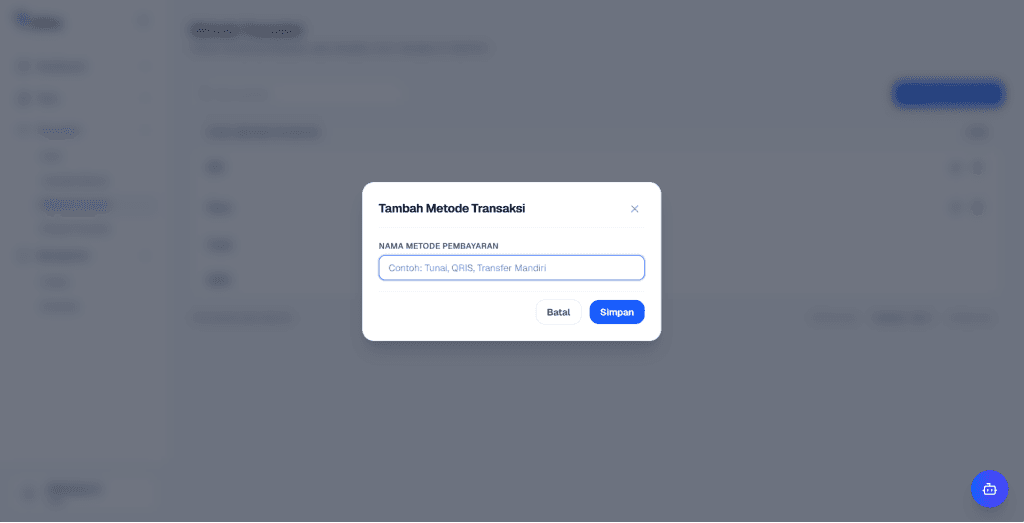
  1. Setelah menekan tombol "Tambah Metode" akan terbuka Pop Up Dialog.
  2. Pada Dialog Tambah Metode Transaksi, isikan Nama dari Metode Transaksi Tersebut.
Pop Up Metode Transaksi

--- POP UP METODE TRANSAKSI ---

3.6. Edit Metode Transaksi

Pada fitur ini memungkinkan pengguna untuk melakukan perubahan data pada metode transaksi yang sebelumnya sudah dibuat.
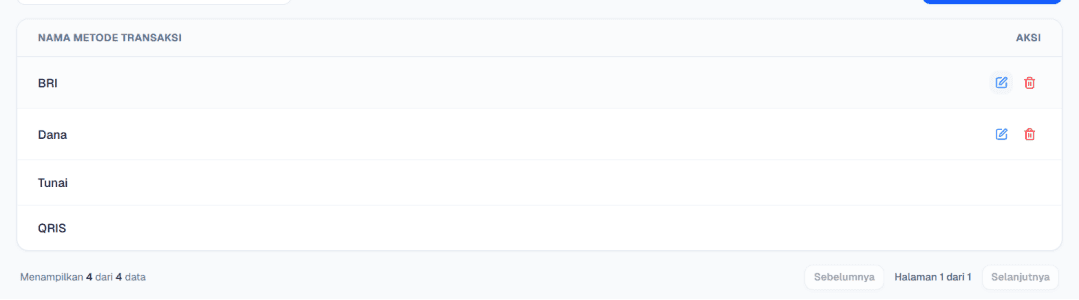
  1. Masuk pada halaman Transaksi Metode Transaksi, lalu tekan Tombol Aksi dengan icon "Ubah Nama" pada salah satu item di list metode transaksi.
List Metode Transaksi

--- LIST METODE TRANSAKSI ---

  1. Setelah menekan tombol "Ubah Nama" akan terbuka Pop Up Dialog.
  2. Pada Dialog Ubah metode transaksi, isikan nama metode transaksi yang akan diperbaharui.
  3. Tekan tombol "Simpan" untuk menyimpan perubahan data.
Dialog Ubah Metode Transaksi

--- DIALOG UBAH METODE TRANSAKSI ---

3.7. Kasir & Transaksi

Pada fitur ini memungkinkan pengguna untuk melakukan aktivitas transaksi kasir secara langsung.
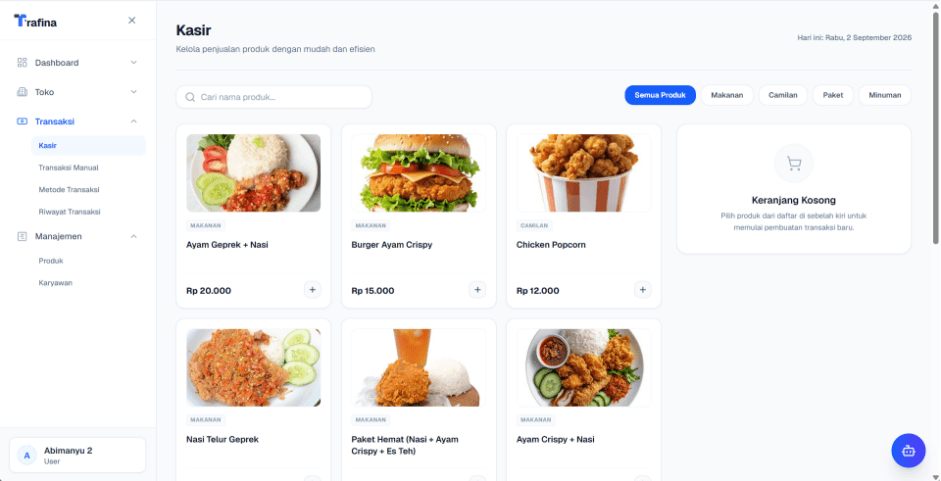
  1. Masuk pada halaman Transaksi Kasir, lalu tekan Tombol "Tambah" dengan icon ( + ) pada salah satu produk di list produk untuk memasukkan ke keranjang.
Halaman Kasir Trafina

--- HALAMAN KASIR ---

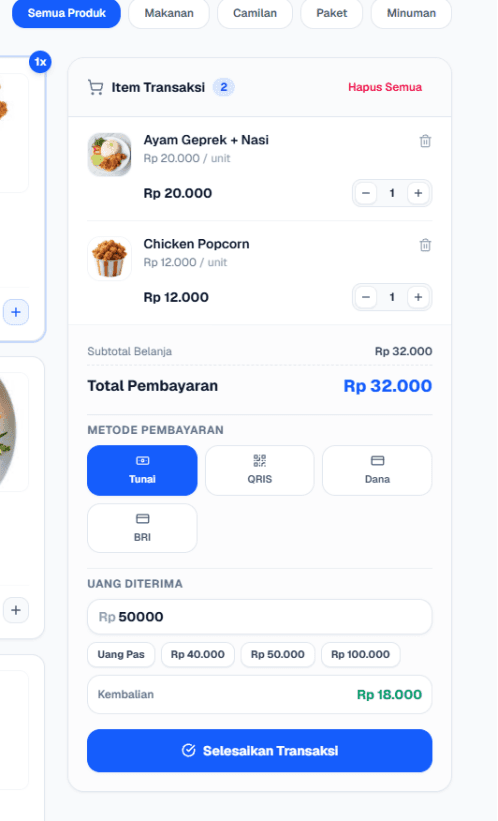
  1. Setelah beberapa produk ditambahkan, tampilan keranjang akan menampilkan jumlah item dan total harga yang harus dibayarkan.
  2. Kasir dapat melakukan perubahan jumlah item, dan memilih metode pembayaran sesuai dengan yang dipilih customer.
  3. Untuk Metode tunai kasir harus menuliskan nominal Uang sesuai dengan yang diterima sebagai pembayaran, selanjutnya kasir dapat menekan tombol "Selesaikan Transaksi".
Tampilan Keranjang Belanja

--- TAMPILAN KERANJANG ---

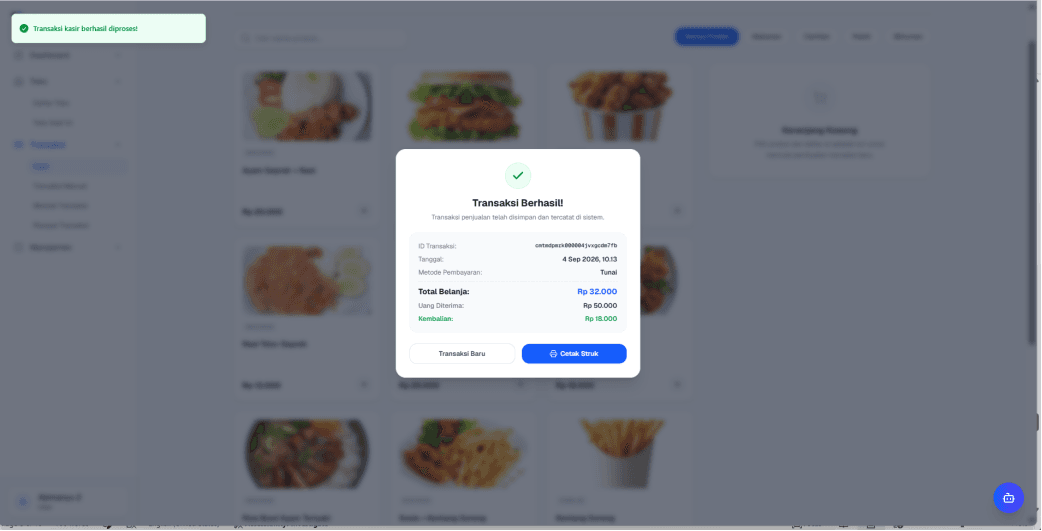
  1. Setelah transaksi diterima system, muncul pop up menu yang menampilkan detail dari transaksi yang telah berhasil. Selain itu terdapat tombol "Cetak Struk" yang memungkinkan kasir untuk print out Struk Nota transaksi.
Tampilan Pop Up Transaksi Berhasil

--- TAMPILAN POP UP TRANSAKSI BERHASIL ---
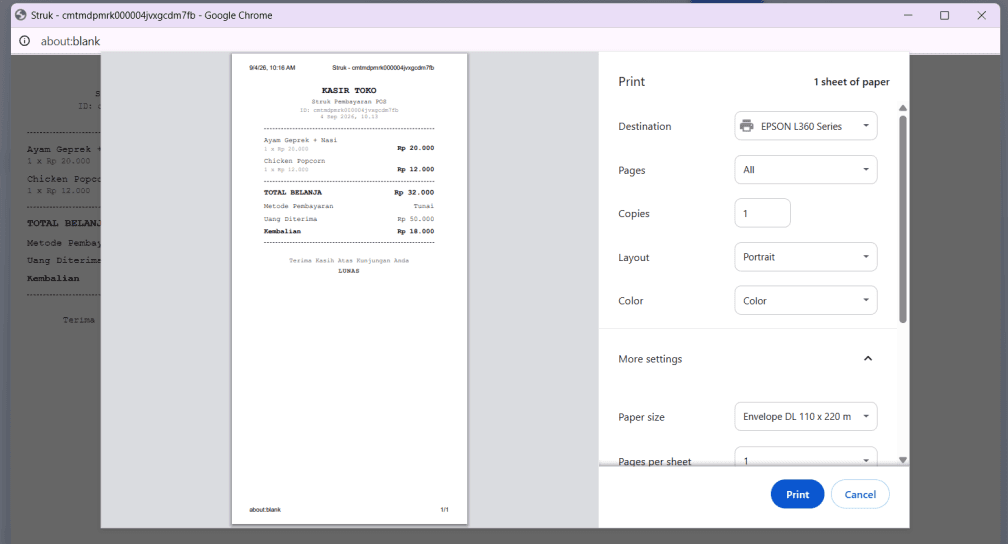
  1. Saat tombol "Cetak Struk" ditekan, selanjutnya akan muncul Window Tab baru yang memungkinkan kasir untuk langsung melakukan cetak Print dari Struk Transaksi.
Tampilan Cetak Struk Nota

--- TAMPILAN CETAK NOTA ---

3.8. Transaksi Manual

Pada fitur ini memungkinkan pengguna untuk melakukan aktivitas transaksi secara manual (pemasukan/pengeluaran luar kasir).
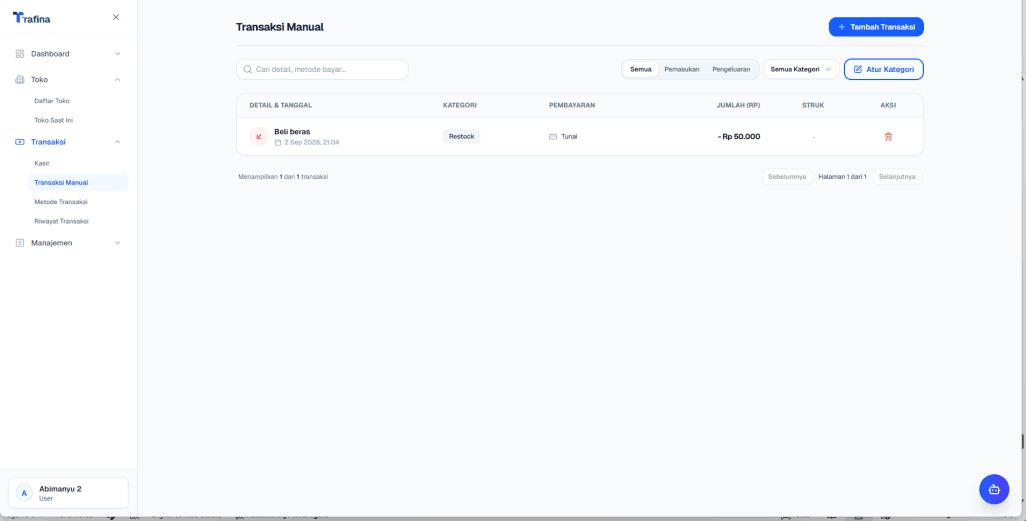
  1. Masuk pada halaman Transaksi Manual, tekan tombol "Tambah Transaksi" untuk menambahkan transaksi.
Tampilan Transaksi Manual

--- TAMPILAN TRANSAKSI MANUAL ---

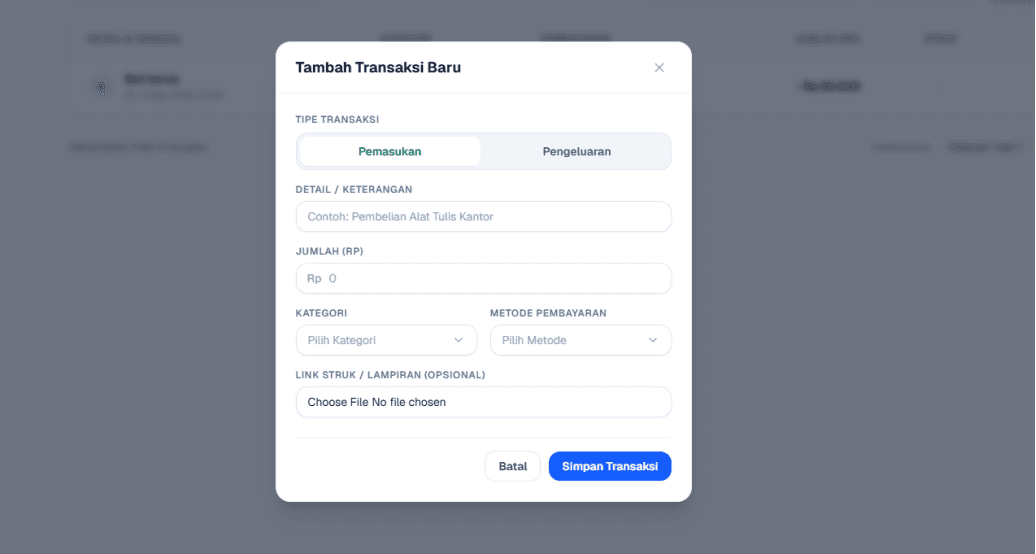
  1. Saat tombol "Tambah Transaksi" ditekan akan muncul Pop up Tambah Transaksi Baru yang memungkinkan user meng-input detail transaksi seperti: Tipe Transaksi, Kategori Nominal transaksi, beserta lampiran dari bukti Transaksi Tersebut.
Pop Up Transaksi Baru

--- POP UP TRANSAKSI BARU ---

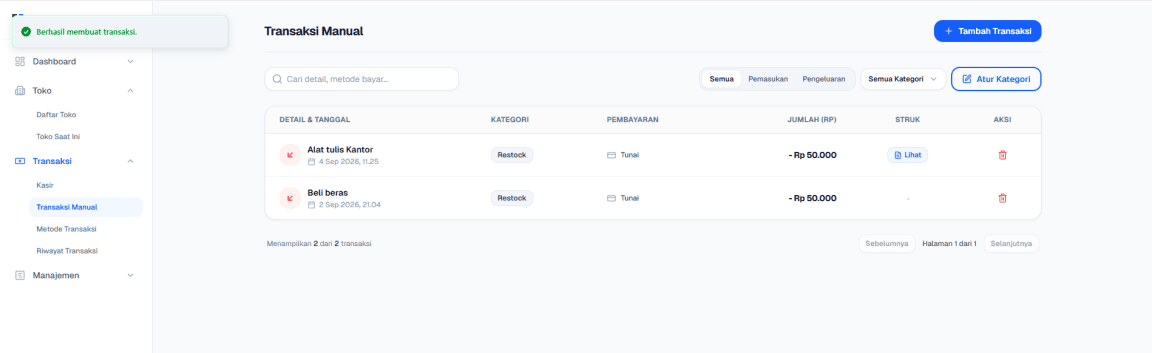
  1. Setelah data transaksi terisi, pengguna dapat menekan tombol "Simpan Transaksi" untuk menyimpan transaksi, dan akan muncul pesan "Berhasil membuat Transaksi" serta transaksi tercatat dalam list.
Tampilan Setelah Berhasil Transaksi

--- TAMPILAN SETELAH BERHASIL TRANSAKSI ---

3.9. Riwayat Transaksi

Pada fitur ini memungkinkan pengguna untuk melihat catatan dari semua transaksi yang sudah terjadi pada toko.
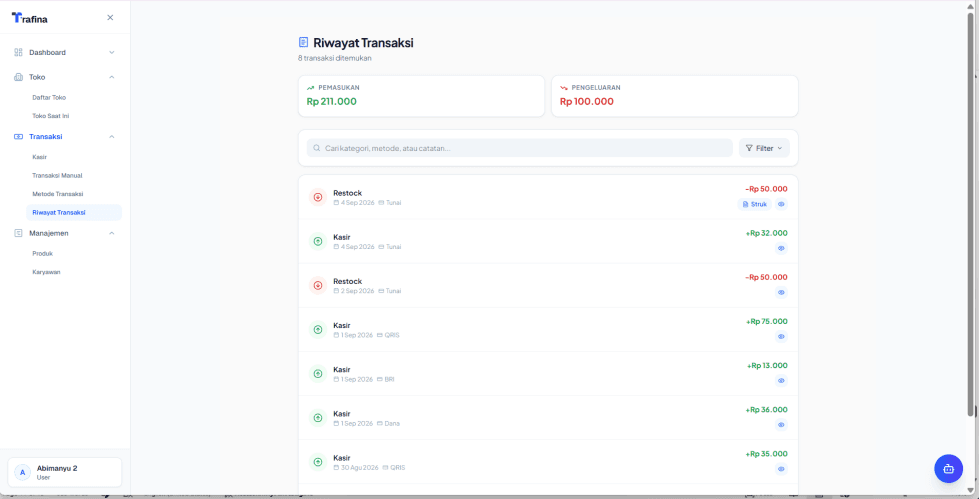
  1. Masuk pada halaman Transaksi Riwayat Transaksi, maka akan menampilkan seluruh catatan dari transaksi yang sudah terjadi.
  2. Pengguna juga dapat memanfaatkan fitur search dan filter untuk mencari maupun mengurutkan transaksi berdasarkan Jenis, Kategori, maupun tanggal transaksi.
Halaman Riwayat Transaksi

--- HALAMAN RIWAYAT TRANSAKSI ---

3.10. Manage Karyawan

Pada fitur ini memungkinkan pemilik toko untuk dapat menambahkan, merubah, dan memanajemen terkait Karyawan toko tersebut.
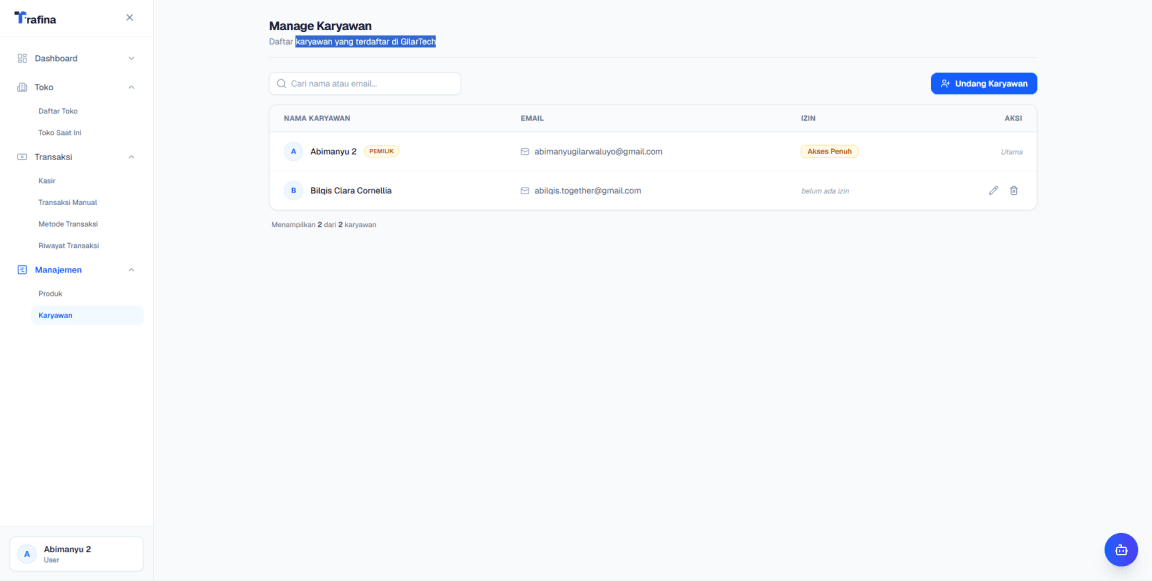
  1. Masuk pada halaman Manajemen Karyawan, maka akan tampil List Karyawan yang ada di toko tersebut.
Halaman Manajemen Karyawan

--- HALAMAN MANAJEMEN KARYAWAN ---

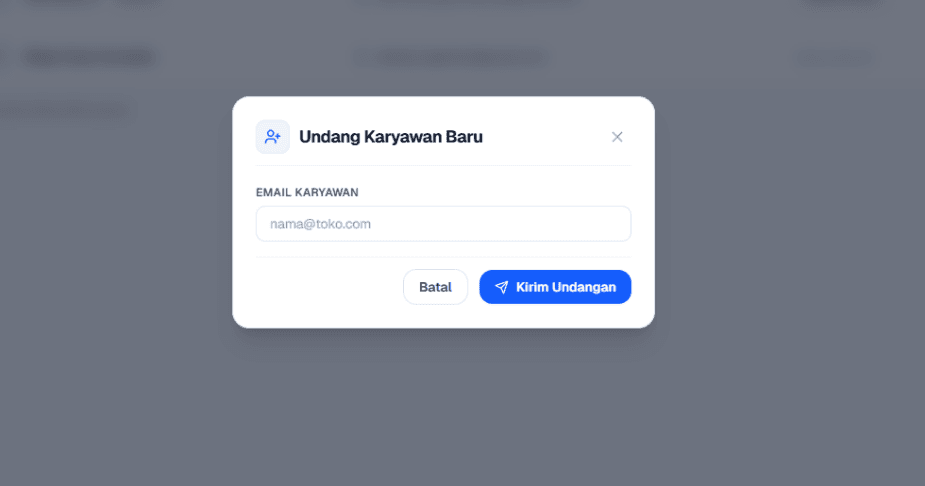
  1. Untuk menambahkan Karyawan, pemilik dapat menekan tombol "Undang Karyawan", dan pop up yang tersedia pemilik dapat menuliskan alamat email karyawan yang akan menerima undangan, lalu menekan "Kirim Undangan" untuk mengirim undangan via Email.
Tampilan Undang Karyawan Baru

--- TAMPILAN UNDANG KARYAWAN BARU ---
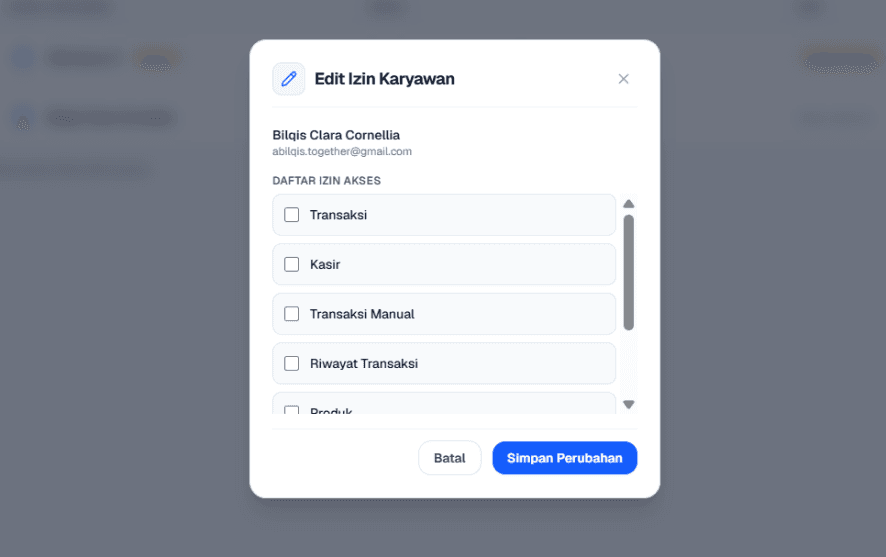
  1. Pada List Karyawan terdapat tombol aksi "Edit Karyawan", yang akan membuka pop up menu Edit Izin Akses memungkinkan pemilik memanage izin akses terhadap akun karyawannya.
Tampilan Edit Izin Karyawan

--- TAMPILAN EDIT IZIN KARYAWAN ---

  1. Serta pada List Karyawan terdapat tombol aksi "Delete", yang memungkinkan pemilik untuk menghapus akun karyawan dari tokonya.

3.11. Penggunaan Chatbot AI

Pada fitur ini memungkinkan pengguna untuk menggunakan Chatbot untuk bertanya terkait beberapa hal di tokonya.

  1. Masuk pada salah satu halaman di website Trafina, akan muncul icon Chatbot di pojok kanan bawah untuk pengguna yang ingin mengakses chatbot.
Tampilan Tombol Chatbot

--- TAMPILAN TOMBOL CHATBOT ---

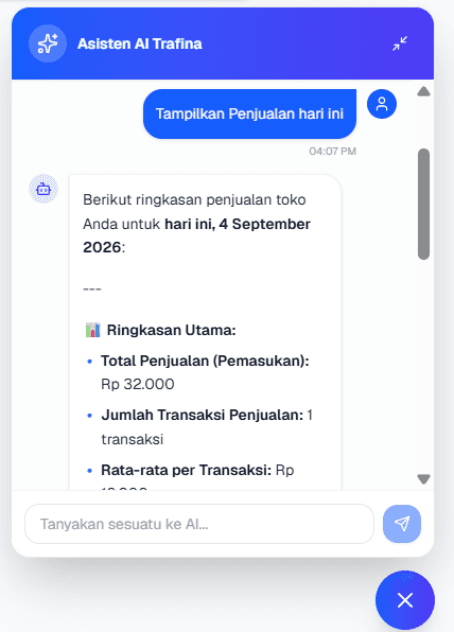
  1. Saat diklik, akan terbuka menu Chat dengan Bot di kanan bawah tampilan, yang memungkinkan pengguna mendapatkan info terkait Tokonya (misalnya: total penjualan harian, maupun daftar lainnya), hanya dengan mengetik pesan chat-nya.
Tampilan Chatbot AI Trafina

--- TAMPILAN CHATBOT ---